

![图片[1]-Mac 安装使用报错 解决办法-迅捷网服](https://cloud.fwqtj.cn/wp-content/uploads/2026/01/image-19-150x150.png)
![图片[2]-Mac 安装使用报错 解决办法-迅捷网服](https://cloud.fwqtj.cn/wp-content/uploads/2026/01/image-21.png)
![图片[3]-Mac 安装使用报错 解决办法-迅捷网服](https://cloud.fwqtj.cn/wp-content/uploads/2026/01/image-22.png)
![图片[4]-Mac 安装使用报错 解决办法-迅捷网服](https://cloud.fwqtj.cn/wp-content/uploads/2026/01/image-24-150x150.png)
![图片[5]-Mac 安装使用报错 解决办法-迅捷网服](https://cloud.fwqtj.cn/wp-content/uploads/2026/01/image-25-150x150.png)
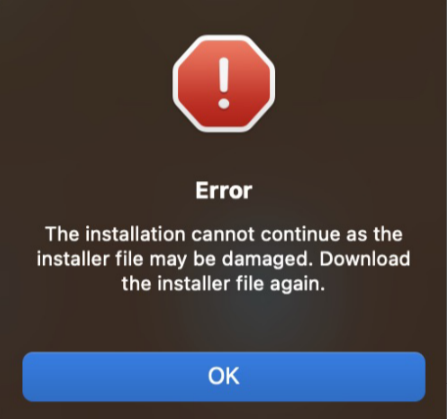
如上图所示,遇到这种提示的直接按照下面的方式打开即可:
MacOS 10到14系统:
1.点击 好
2.前往 设置—隐私与安全性—安全性(在设置最下面)—“仍要打开已拦截的xxxx.app”
![图片[6]-Mac 安装使用报错 解决办法-迅捷网服](https://cloud.fwqtj.cn/wp-content/uploads/2026/01/image-26.png)
MacOS 15及以上系统:1.点击 完成2.前往 设置—隐私与安全性—安全性(在设置最下面)—“仍要打开已拦截的xxxx.app”
![图片[7]-Mac 安装使用报错 解决办法-迅捷网服](https://cloud.fwqtj.cn/wp-content/uploads/2026/01/image-27.png)
![图片[8]-Mac 安装使用报错 解决办法-迅捷网服](https://cloud.fwqtj.cn/wp-content/uploads/2026/01/image-28.png)
![图片[9]-Mac 安装使用报错 解决办法-迅捷网服](https://cloud.fwqtj.cn/wp-content/uploads/2026/01/image-30.png)
![图片[10]-Mac 安装使用报错 解决办法-迅捷网服](https://cloud.fwqtj.cn/wp-content/uploads/2026/01/image-31-699x1024.png)
![图片[11]-Mac 安装使用报错 解决办法-迅捷网服](https://cloud.fwqtj.cn/wp-content/uploads/2026/01/image-32.png)
![图片[12]-Mac 安装使用报错 解决办法-迅捷网服](https://cloud.fwqtj.cn/wp-content/uploads/2026/01/image-33.png)
![图片[13]-Mac 安装使用报错 解决办法-迅捷网服](https://cloud.fwqtj.cn/wp-content/uploads/2026/01/image-34.png)
![图片[14]-Mac 安装使用报错 解决办法-迅捷网服](https://cloud.fwqtj.cn/wp-content/uploads/2026/01/image-35.png)
![图片[15]-Mac 安装使用报错 解决办法-迅捷网服](https://cloud.fwqtj.cn/wp-content/uploads/2026/01/image-29.png)
![图片[16]-Mac 安装使用报错 解决办法-迅捷网服](https://cloud.fwqtj.cn/wp-content/uploads/2026/01/image-36.png)
1.打开ps——点击Photoshop——点击首选项——点击文件处理
![图片[17]-Mac 安装使用报错 解决办法-迅捷网服](https://cloud.fwqtj.cn/wp-content/uploads/2026/01/image-37-1024x504.png)
2.勾选启用旧版“存储为”
![图片[18]-Mac 安装使用报错 解决办法-迅捷网服](https://cloud.fwqtj.cn/wp-content/uploads/2026/01/image-38.png)
![图片[19]-Mac 安装使用报错 解决办法-迅捷网服](https://cloud.fwqtj.cn/wp-content/uploads/2026/01/image-39.png)
下载滤镜补丁,然后双击开始一键安装,成功后重启下PS即可
![图片[20]-Mac 安装使用报错 解决办法-迅捷网服](https://cloud.fwqtj.cn/wp-content/uploads/2026/01/image-40.png)
①:点电脑左下角访达 选择应用程序 找到图片所指的这个PS2021的文件夹
(以ps为例)
![图片[21]-Mac 安装使用报错 解决办法-迅捷网服](https://cloud.fwqtj.cn/wp-content/uploads/2026/01/image-41.png)
②:双击进入这个文件夹
![图片[22]-Mac 安装使用报错 解决办法-迅捷网服](https://cloud.fwqtj.cn/wp-content/uploads/2026/01/image-42.png)
③:右键点显示简介
![图片[23]-Mac 安装使用报错 解决办法-迅捷网服](https://cloud.fwqtj.cn/wp-content/uploads/2026/01/image-43.png)
④:弹出图片页面之后 勾上箭头所指的“使用rosetta打开”即可。
![图片[24]-Mac 安装使用报错 解决办法-迅捷网服](https://cloud.fwqtj.cn/wp-content/uploads/2026/01/image-44.png)
![图片[25]-Mac 安装使用报错 解决办法-迅捷网服](https://cloud.fwqtj.cn/wp-content/uploads/2026/01/image-45.png)
说明
在使用MAC的时候,启动一个软件,提示“无法检查更新,请确定你已接入互联网”
是因为没有启用 rosetta 。需要安装 rosetta
解决方案
开启WIFI网络
1,复制以下命令:
/usr/sbin/softwareupdate --install-rosetta --agree-to-license
2,打开终端,粘贴上去,然后回车即可
![图片[26]-Mac 安装使用报错 解决办法-迅捷网服](https://cloud.fwqtj.cn/wp-content/uploads/2026/01/image-46.png)
然后重新打开应用即可正常安装。
![图片[27]-Mac 安装使用报错 解决办法-迅捷网服](https://cloud.fwqtj.cn/wp-content/uploads/2026/01/image-47.png)
①:点电脑左下角访达 选择应用程序 找到图片所指的这个PS2021的文件夹
(以ps为例)
![图片[28]-Mac 安装使用报错 解决办法-迅捷网服](https://cloud.fwqtj.cn/wp-content/uploads/2026/01/image-48.png)
②:双击进入这个文件夹
![图片[29]-Mac 安装使用报错 解决办法-迅捷网服](https://cloud.fwqtj.cn/wp-content/uploads/2026/01/image-49.png)
③:右键点显示简介
![图片[30]-Mac 安装使用报错 解决办法-迅捷网服](https://cloud.fwqtj.cn/wp-content/uploads/2026/01/image-50.png)
④:弹出图片页面之后 勾上箭头所指的“使用rosetta打开”即可。如果没有的话 就直接跳过
![图片[31]-Mac 安装使用报错 解决办法-迅捷网服](https://cloud.fwqtj.cn/wp-content/uploads/2026/01/image-51.png)
![图片[32]-Mac 安装使用报错 解决办法-迅捷网服](https://cloud.fwqtj.cn/wp-content/uploads/2026/01/image-52.png)
解决方法一:需要我们打开「系统设置」—「隐私与安全」—「App管理」,打开「Install」选项,然后选择「退出并重新打开」。
![图片[33]-Mac 安装使用报错 解决办法-迅捷网服](https://cloud.fwqtj.cn/wp-content/uploads/2026/01/image-53.png)
解决方法二:安装Ai新版的上面的方法都用了还是报错146!
当然前面的教程不是没用,解决问题就是各种办法相辅相成,最终解决问题,你现在可以尝试删除一个名为
/Applications/Utilities(实用工具)/Adobe Sync
也可以将Adobe Sync文件夹里的Core Sync文件夹直接删掉
![图片[34]-Mac 安装使用报错 解决办法-迅捷网服](https://cloud.fwqtj.cn/wp-content/uploads/2026/01/image-54-1024x441.png)
到这里再次尝试安装你要安装的软件即可!
知识了解:CoreSync是CreativeCloud桌面应用程序的一个组件,也是其安装的一部分。CoreSync负责在您的Mac和CreativeCloud之间同步数据。它会将Mac上CreativeCloudFiles文件夹中的所有文件与Adobe服务器同步。CoreSync还会同步在AdobeXD和AdobePhotoshop等应用程序中创建的云文档。有时候报错146,就是这里有你之前安装的缓存破解!
![图片[35]-Mac 安装使用报错 解决办法-迅捷网服](https://cloud.fwqtj.cn/wp-content/uploads/2026/01/image-55.png)
出现问题原因:电脑以前有安装过其他版本的或者其他Adob系列的软件,造成缓存冲突
1、打开Mac电脑里的访达程序,
2、接着,点击屏幕顶部菜单栏里的“前往”
3、然后在弹出的下拉菜单中点击“前往文件夹”
![图片[36]-Mac 安装使用报错 解决办法-迅捷网服](https://cloud.fwqtj.cn/wp-content/uploads/2026/01/image-56.png)
4、最后,在弹出的窗口中,输入 / 斜杠,选择资源库,回车前往
![图片[37]-Mac 安装使用报错 解决办法-迅捷网服](https://cloud.fwqtj.cn/wp-content/uploads/2026/01/image-57.png)
5选择 Application Support 文件夹打开
![图片[38]-Mac 安装使用报错 解决办法-迅捷网服](https://cloud.fwqtj.cn/wp-content/uploads/2026/01/image-58.png)
6选择 Adobe 文件夹打开
![图片[39]-Mac 安装使用报错 解决办法-迅捷网服](https://cloud.fwqtj.cn/wp-content/uploads/2026/01/image-59.png)
7删除 caps 和 OOBE 2个文件夹
![图片[40]-Mac 安装使用报错 解决办法-迅捷网服](https://cloud.fwqtj.cn/wp-content/uploads/2026/01/image-60.png)
8.删除后清空废纸篓后在进行安装。
![图片[41]-Mac 安装使用报错 解决办法-迅捷网服](https://cloud.fwqtj.cn/wp-content/uploads/2026/01/image-61.png)
![图片[42]-Mac 安装使用报错 解决办法-迅捷网服](https://cloud.fwqtj.cn/wp-content/uploads/2026/01/image-62.png)
![图片[43]-Mac 安装使用报错 解决办法-迅捷网服](https://cloud.fwqtj.cn/wp-content/uploads/2026/01/image-63.png)
错误原因:安装程序 错误代码:41 是因为你用某个优化工具禁用了 Adob 的开启代理项导致的,多半是一些优化类软件自动禁用的,(如:腾讯柠檬清理,Cleanmymac等),因此我们只要用代理启动软件重新启用和Adob相关的启动项 就可以了!
解决方案:
下载app cleaner优化软件的mac版本并安装
注意:初次打开这个软件的时候会提示需要对软件进行授权访问,请务必选择允许!
1. 打开软件选择左侧的 启动程序 ,找到带有『Adobe』名称的代理项全部开启!
![图片[44]-Mac 安装使用报错 解决办法-迅捷网服](https://cloud.fwqtj.cn/wp-content/uploads/2026/01/image-64.png)
2. 这时候我们再返回去重新安装软件(以PS为例),就可以完美安装成功了
![图片[45]-Mac 安装使用报错 解决办法-迅捷网服](https://cloud.fwqtj.cn/wp-content/uploads/2026/01/image-65.png)
![图片[46]-Mac 安装使用报错 解决办法-迅捷网服](https://cloud.fwqtj.cn/wp-content/uploads/2026/01/image-66.png)
解决 Photoshop 导出为发生未知错误的解决方法:
运行 Photoshop 后,打开它的首选项>技术预览,勾选“启用优化的导出为”即可。
![图片[47]-Mac 安装使用报错 解决办法-迅捷网服](https://cloud.fwqtj.cn/wp-content/uploads/2026/01/image-67.png)
![图片[48]-Mac 安装使用报错 解决办法-迅捷网服](https://cloud.fwqtj.cn/wp-content/uploads/2026/01/image-68.png)
权限修复工具下载地址:点我下载
1.打开访达——应用程序——实用工具文件夹
![图片[49]-Mac 安装使用报错 解决办法-迅捷网服](https://cloud.fwqtj.cn/wp-content/uploads/2026/01/image-69.png)
2.实用工具文件夹找到 终端.app 并打开
![图片[50]-Mac 安装使用报错 解决办法-迅捷网服](https://cloud.fwqtj.cn/wp-content/uploads/2026/01/image-70.png)
3.将下载好的 权限修复文件 拖到终端界面
![图片[51]-Mac 安装使用报错 解决办法-迅捷网服](https://cloud.fwqtj.cn/wp-content/uploads/2026/01/image-71.png)
4.权限修复文件拖到终端界面后 按下回车键
![图片[52]-Mac 安装使用报错 解决办法-迅捷网服](https://cloud.fwqtj.cn/wp-content/uploads/2026/01/image-72.png)
5在终端界面的最后一行 Password: 后面输入自己的电脑开机密码 并回车
(注意:输入开机密码后 终端界面不会显示,只管输入正确密码并回车)
6.输入正确的密码回车后,有弹窗点击好即可
![图片[53]-Mac 安装使用报错 解决办法-迅捷网服](https://cloud.fwqtj.cn/wp-content/uploads/2026/01/image-73.png)
7.代码跑完后代表修复成功
![图片[54]-Mac 安装使用报错 解决办法-迅捷网服](https://cloud.fwqtj.cn/wp-content/uploads/2026/01/image-74.png)
![图片[55]-Mac 安装使用报错 解决办法-迅捷网服](https://cloud.fwqtj.cn/wp-content/uploads/2026/01/image-75.png)
![图片[56]-Mac 安装使用报错 解决办法-迅捷网服](https://cloud.fwqtj.cn/wp-content/uploads/2026/01/image-76.png)
1.打开访达——应用程序(以ps为例)
![图片[57]-Mac 安装使用报错 解决办法-迅捷网服](https://cloud.fwqtj.cn/wp-content/uploads/2026/01/image-77.png)
2.找到需要卸载的程序,双击进去
![图片[58]-Mac 安装使用报错 解决办法-迅捷网服](https://cloud.fwqtj.cn/wp-content/uploads/2026/01/image-78.png)
3.双击打开卸载程序
![图片[59]-Mac 安装使用报错 解决办法-迅捷网服](https://cloud.fwqtj.cn/wp-content/uploads/2026/01/image-79.png)
4.点击是(如果需要保留首选项或者预设之类的,请点击否),确定删除,等待进度条走完即可正确删除

